
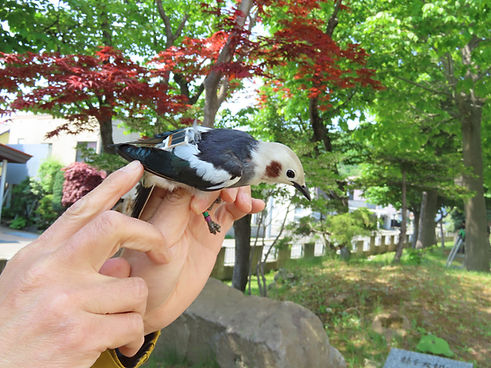
コムクドリを
探す
専用アプリ Intelink GO の
ダウンロードと使い方を
まとめました
GPSのしくみを簡単に説明し、
どのようなデータを
どのように収集するのかを解説します

まずはダウンロードから!
日本語版のマニュアルを作成しました

ダウンロードができたら
いよいよ実践!
どのようにデータを収集するのかを
説明します
データを収集するしくみ
そもそもGPSとは?
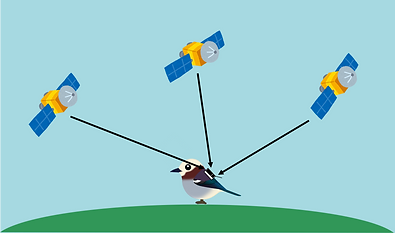
GPSは複数の人工衛星との位置関係から、自分のいる位置を割り出します(カーナビ同じしくみです)。
一方で、割り出された位置データはGPS内部に記録されるため、このままではデータを見ることができません。
「データの回収」が必要なのです。
Intelink GOの特長
通常GPSは鳥を再捕獲して回収する必要があります。また、機種によりますが、コードを繋いで収集する必要があるものもあり、風雨によって接続部が故障してしまい、データが回収できなくなることがあります。
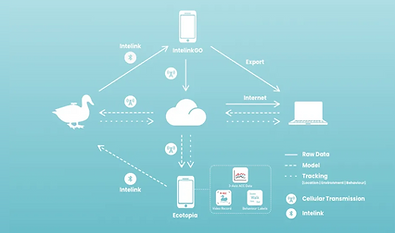
一方で、今回使用するIntelink GOは、スマホのBluetooth機能を用いて遠隔でデータを回収することができます。再捕獲が必要ないため、鳥への負担を最小限に抑えることができます。
また、専用アプリがあれば誰でもデータを回収できるため、
皆さまにもデータ回収を通じて本プロジェクトにご参加いただけます。
Intelink GOのダウンロード方法
ここでは、専用アプリ「Intelink GO」のインストールと
基本設定について解説します
1.アプリをインストール

iOS版

Android版
2.新規登録
インストールができたら、開いてみましょう!
新規登録の方法は以下の順番で行ってください!

メールで登録(下の白いボタン)を
タップ
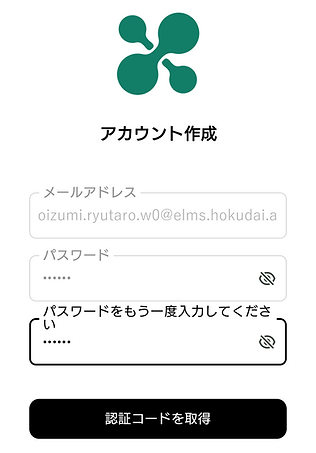
メールアドレスとパスワードを
入力
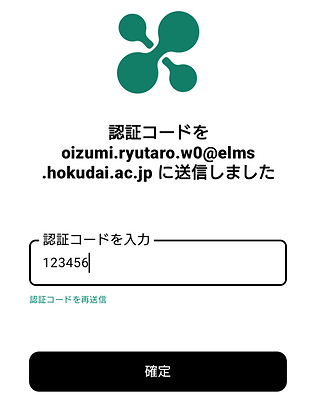
メールに届いている
認証コードを入力
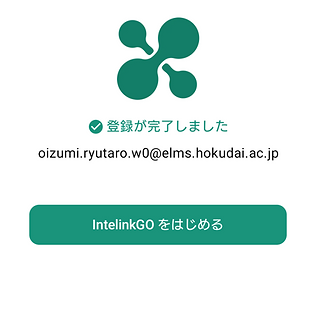
登録完了!
緑のボタンから起動しましょう!
Intelink GOの使用方法
インストールができたら、早速使ってみましょう!
Intelink GOの使用方法について解説します
1.アプリを起動する
アプリを起動してみましょう!新規登録が終わったら緑のボタンから、再度起動した場合は、自動ログインとなることが多いです。新規登録の最初のページが出てきた場合は、
メールでログイン(黒いボタン)からログインしてください。
2.【重要】アプリへの許可(最初だけ)
アプリを最初に開くと、「位置情報の使用」と「Bluetooth機能の使用」に関して許可をする必要があります。
両方とも「アプリ使用時のみ許可」または「常に許可」にしてください!
3.鳥を探す
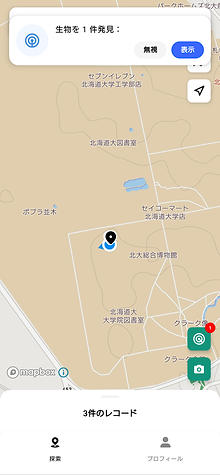
付近にDruidの機器を付けた個体がいる場合、上に生物を発見した旨の通知が来ます。または、右下のレーダーのマークを押すことでも表示が可能です。
右の画像では、付近のDruidの機器を検知しています。
もし付近に個体がいなければ、何も表示されません。
4.データを収集する
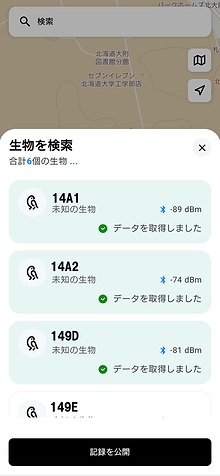
生物を表示すると左の画像のように、付近のDruidの機器の一覧が出てきます。それぞれに対し、「データ収集」ボタンを押すことで右の画像のようにデータを取得できます。
取得されたデータは自動的にアップロードされ、私たちのもとに届きます。
「記録を公開」ボタンを押す必要はありません。公開するとメールアドレスとともに収集記録が全員に表示されます。
以上でデータ収集完了です!

※データを収集がうまくいかないとき
「再試行」と表示されたり、中々収集できないる場合、以下のような理由が考えられますので、対処してみてください!
・Wi-Fiに接続されていることで、ブロックされる
⇒Wi-Fiを切って再試行してみてください
・別のBluetooth接続が優先される
⇒近くのBluetooth機器(イヤホンなど)の電源を切って、アプリを再起動してください
・雨が降っていたり、障害物が多い
⇒電波が弱くなるので、できるだけ近づいて収集してみてください(過度な接近は鳥へのストレスになるため、お控えください)
また、スマホの機種によって収集のしやすさに差があるようです…!